Selasa, 31 Mei 2016

CARA MENGHILANGKAN JERAWAT DI PHOTOSHOP

Tutorial

Langkah 1

Buka foto yang akan kita edit, anda bisa memakai foto anda sendiri atau foto jerawat yang saya rekomendasikan diatas.
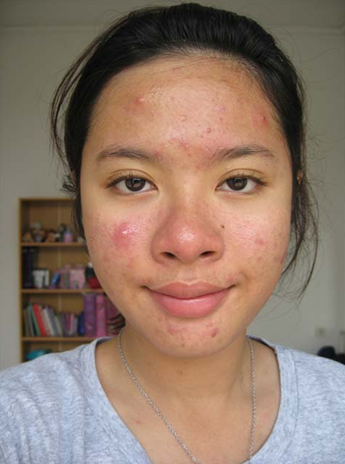
gambar berjerawat
Setelah terbuka, duplicate gambar tersebut (Ctrl + J) sehingga layer “background” akan terduplicate, bisa anda lihat pada layer, buka layer pallete (F7).
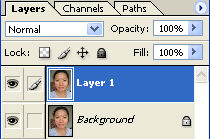
layer photoshop

Langkah 2

Pilih healing brush tool, salah satu tool yang berguna untuk menghilangkan jerawat. Kita akan menggunakan tool ini, karena tool ini yang cocok untuk menghilangkan jerawat seperti gambar diatas.
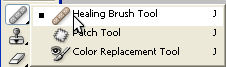
healing brush tool

Langkah 3

Perbesar sedikit gambar untuk mempermudah pengeditan (Ctrl + +), lalu cari bagian yang tidak terkena jerawat.
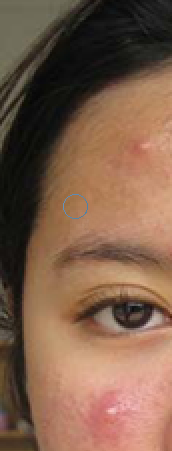
gambar berjerawat
Tekan Alt pada keyboard diiringi klik kiri pada bagian tersebut untuk bagian memilih sample yang kita inginkan.
Ingat! Sample yang kita gunakan harus sample yang bersih yang terbebas dari jerawat

Langkah 4

Setelah kita mengambil sample (langkah 3), sekarang kita bisa mengklik-klik bagian jerawat untuk menghilangkannya.
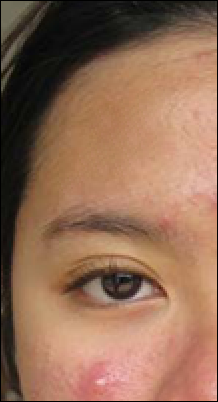
menghilangkan jerawat dengan photoshop
Lakukan secara berulang-ulang untuk menghilangkan bagian-bagian jerawat yang membandel :D
Selain healing brush tool, anda juga bisa memakai Clone Stamp Tool, dan Patch tool yang fungsinya hampir sama seperti healing brush tool.
Lakukan secara merata untuk membersihkan jerawat tersebut. Perlu anda ingat, sample yang akan anda duplicate harus bagian yang bebas dari jerawat dan memiliki warna yang hampir sama, jika bagian agak gelap, heal dengan tempat yang sedikit  gelap.

Hasil Akhir
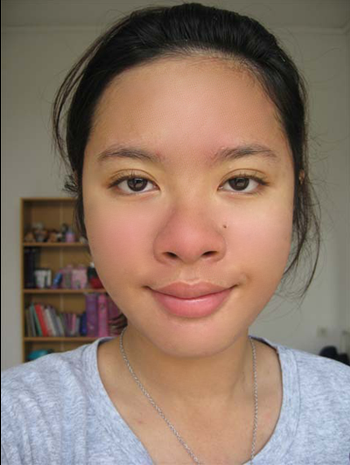
menghilangkan jerawat dengan photoshop
Gimana? Cantik kan hasilnya :), Semakin anda lebih mendetail dalam memanipulasi photo, semakin bagus foto editan yang anda hasilkan. Silahkan berikan saranmu dikotak komentar dan klik tombol share jika anda rasa tutorial ini menarik dan berguna ;-)
MEMBUAT FOTO MENJADI VECTOR DI CORELDRAW

Kali ini gundex akan berbagi Tutorial Cara untuk merubah foto menjadi gambar Vektor langsung aja gk pake lama….This is it……
Persiapan:
- Laptop / PC sudah ter install CorelDraw
- Siapkan Foto yg akan di jadikan Vektor
Pengerjaan:
  • Buka Software CorelDraw Versi berapapun
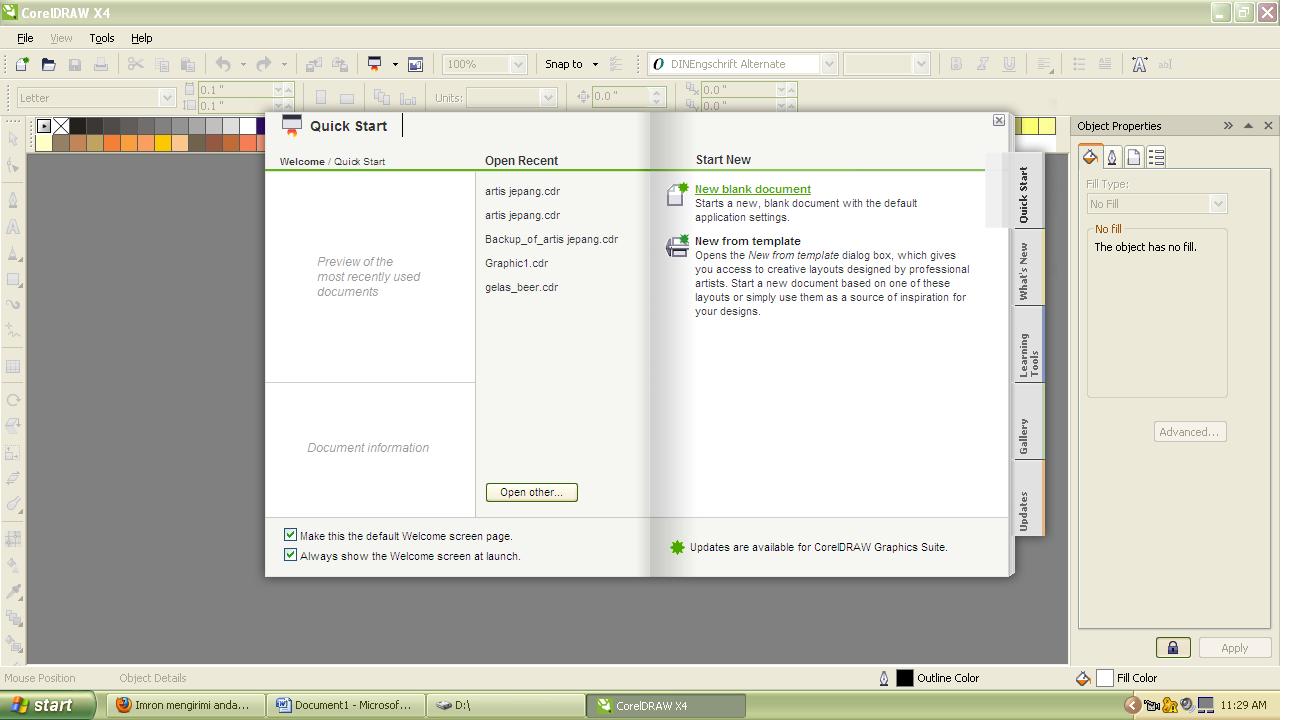
  • Pilih New Blank Documant
  • lembar kerja baru coreldrawBuka Foto yg akan di jadikan Vektor File-Place(import…)-Pilih Foto-Import
meisa kurokiSaya menggunakan Foto Artis jepang yg bermain dalm film Crows Zero 1 ( mantan Saya hehehehe….:D)
  • Ubah mode gambar untuk memperjelas garis warna pada foto supaya mempermudah proses pengeditan. Dg cara pilih foto-effect-Transform-Posterize
  • 3Lalu akan Tampil menu Posterize atur supaya foto menjadi seperti gambar di bawah ini kalo ane ngaturnya 10 point lalu Oke
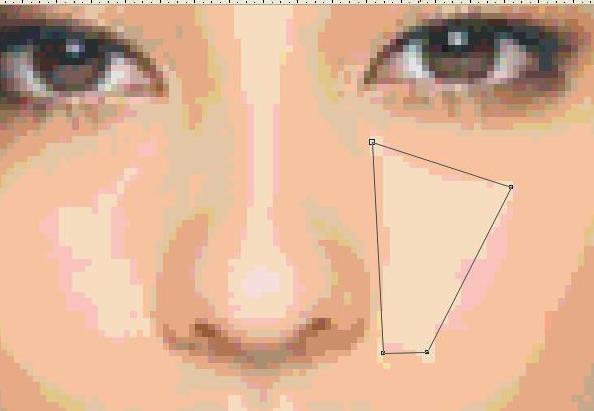
  • posterize meisa kurokiProses selanjutnya adalah menjiplak/mebuat obyek yg warnanya sama dg menggunakan tools Bezier
tools beziershape toolsUntuk penggunaan tool Bezier dari titik awal harus nyambung ke titik awal lagi agar bisa di warnain
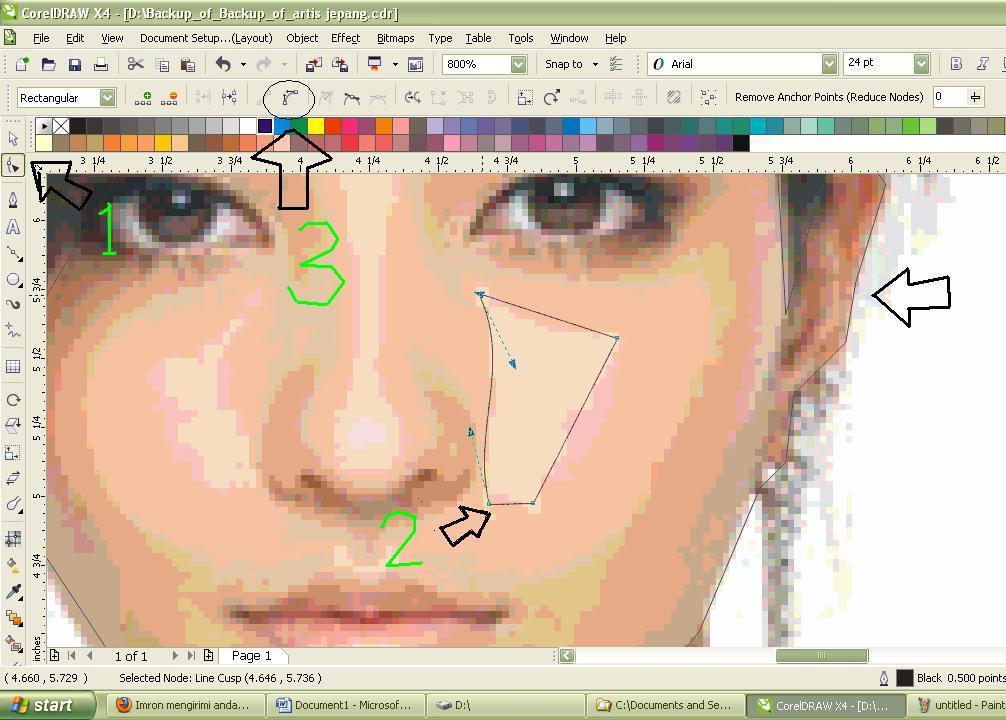
7untuk mengatur lengkungan garis:
  • Pilih shape tool no 1
  • Pilih Titik sudut no 2
  • Pilih toolbar pd no 3 untuk menampilkan panah yg mengatur kelengkungan garis
  • Catatan dalam pembuatan objek baru utamakan objek yg ukurannya lebih besar lebih dulu karena obyek lama akan ditumpuk oleh objek baru contoh yg harus didahulukan pd gbr tanda panah diatas yg tdk memiliki no harus didahulikan untuk mempermudah dalam pewarnaan
  • Setelah pembuatan objek yg sewarna selesai tinggal masuk tahap pewarnaan disini ane udah ngewarnain matanya dulu….
  • tracing foto meisa kurokiUntuk menghilangkan garis hitam pilih obyek yg akan di hilangkan garisnya lalu klik kanan pada kotak warna yg bertanda menghilangkan warnauntuk meng hilangkan warna pd objek klik kiri pd tanda yg sama
  • Untuk pewarnaan gunakan tools
eyedropper paintbucketPd foto yg sewarna lalu gunakan tool Paintbucket untuk mewarnai obyek yg dibuat dari menjiplak foto yg sewarna…
(waduh bahasanya blepotan banget y ane…..:D)
  • vektor mataDalam pembuatan mata akan memerlukan teknik shaping
cara shapingUntuk mengambil obyek yg di tengah dg cara seleksi kedua obyek (dg blok/tahan shift lalu klik obyek1 lalu klik obyek2)
  • Lalu pilih menu object-shaping-intersect-lalu hapus lingkaran yg bulat-selesai…..
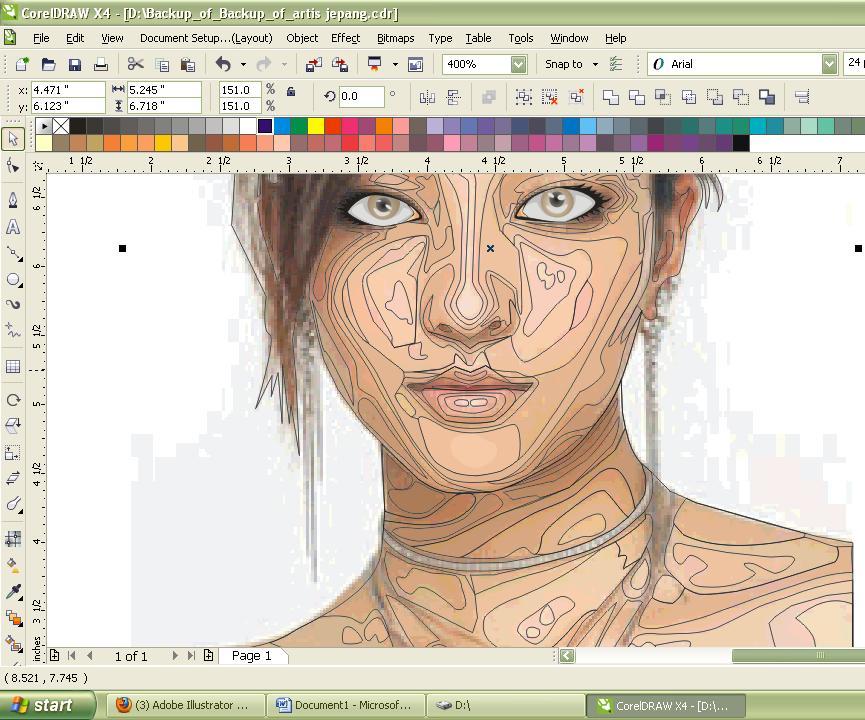
  • Dan hasil akhirnya sebagai berikut:
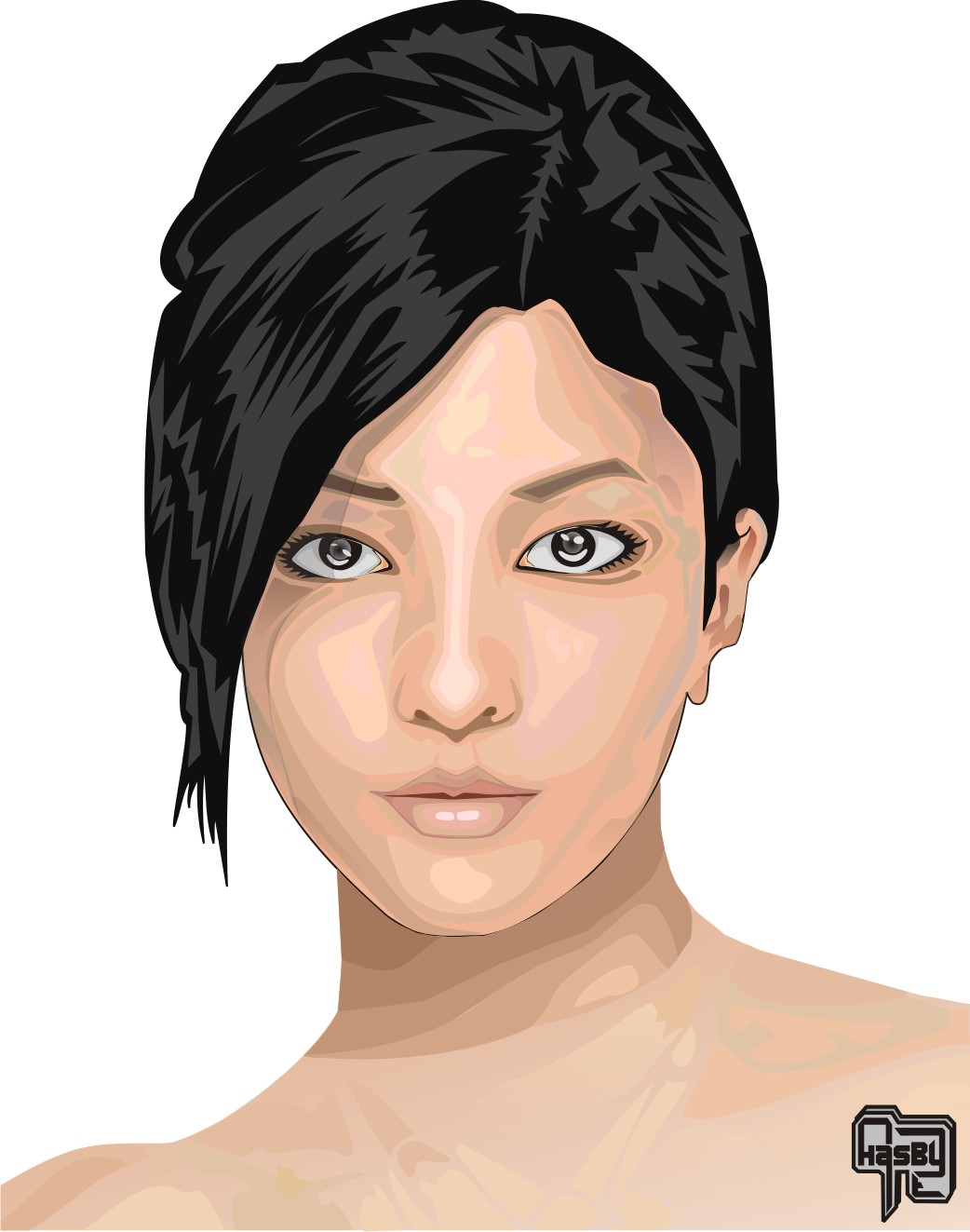
vektor meisa kuroki
dibuat dg coreldraw

Membuat Vector Line Art Di CorelDraw

Pertama - tama buka software CorelDraw. Bukan Paint !

Kemudian import foto yang pengin kamu tracing / vector kan. Usahakan dengan foto yang beresolusi tinggi, agar lebih detail dalam mentracing. Seperti foto Gue dibawah ini.


Cara Membuat Vector Lineart di CorelDraw
senyum pepsodent yang udah expired

Lalu mulai lah dengan Basmalah.. Amin.

Nah untuk memudahkan kita saat ingin mentracing foto. Alangkah indahnya baiknya kita kunci foto tersebut dengan mengklik kanan pada foto lalu pilih Lock Object. Fungsinya agar foto tetap diam saat melakukan tracing.

Cara Membuat Vector Lineart di CorelDraw

Oke kita mulai mentracing bagian yang mudah dulu. Biasanya sih mata. Gunakan Bezier tool pada toolbox.

Cara Membuat Vector Lineart di CorelDraw

Oiyaa.. dalam mentracing, kalian juga harus tau fungsi dari Menu Shaping = Weld, Trim, Intersect, Simplify, Front Minus Back, Back Minus Front, Boundary. 


Cara Membuat Vector Lineart di CorelDraw

Icon Menu Shaping itu akan muncul di Property Bar (diatas area kerja) apabila ada 2 objek yang terseleksi dan saling bersinggungan. Seperti ini.


Cara Membuat Vector Lineart di CorelDraw


Atau dengan pilih menu Arrange pada Menubar kemudian pilih Shaping.


Cara Membuat Vector Lineart di CorelDraw

Cara Membuat Vector Lineart di CorelDraw
Hasil apabila di Weld
Cara Membuat Vector Lineart di CorelDraw
Nah ini kalo di Trim
Cara Membuat Vector Lineart di CorelDraw
Intersect. Akan menghasilkan shape baru dari hasil singgungan

Nah itu tadi beberapa contoh fungsi dari Menu Shaping. Kalian bisa coba sendiri menu - menu yang lain oke ?. Lanjut Tracing !

Pertama kita akan mentracing bagian mata dulu.

Cara Membuat Vector Lineart di CorelDraw

Tarik lah garis demi garis nya dengan perlahan. Misalkan warna kulit samar dengan warna line / garis nya kamu bisa ubah warna garisnya menjadi warna yang kontras seperti warna putih. Cara nya dengan klik kanan pada warna putih di Color Palette. 

Cara Membuat Vector Lineart di CorelDraw
klik kanan di "itu"


Disini lah fungsi dari Menu Shaping yang Gue jelasin tadi. Kita jadi lebih mudah dalam membuat pola yang kita ingin kan. Misalnya kamu sudah membuat kelopak mata. Nah untuk membuat bola mata nya kita akan menggunakan fungsi dari Trim.


Cara Membuat Vector Lineart di CorelDraw

Oke buatlah sebuah lingkaran menggunakan Ellipse Tool pada toolbox (no 1). Lalu buat lah shape pemotong (no 2) menggunakan Bezier Tool. Kemudian seleksi keduanya (Klik no.2 -> tekan shift -> klik no.1). Lalu pilih menu shape Trim pada Property Bar.

Cara Membuat Vector Lineart di CorelDraw

Setelah lingkarannya terpotong, kalian bisa mewarnainya langsung untuk mencek hasilnya. Jangan lupa untuk mentracing kerutan yang ada disekitar kelopak mata. 


Cara Membuat Vector Lineart di CorelDraw

Selanjutnya lakukan tracing pada alis, hidung, mulut, telinga, dan rambut.

Cara Membuat Vector Lineart di CorelDraw

Yaa membuat line art memang ribet, butuh feel dan kepeka'an dalam membuat line tersebut. Namun jika kamu terus asah dan belajar, membuat vector line art ini sangat mudah, hanya membutuhkan 1 jam bahkan 30 menit saja :D. Gampang !. (padahal si mbah bikinnya 1 mingguan).

Cara Membuat Vector Lineart di CorelDraw
Before (Jelek) -> After (Ancur). Kasian
Silahkan dicoba gaess.. Kalau ada yang ingin ditanyakan bisa komeng dikolom komentar ya.

MAKESTA 2015/2016 DI PACET